通知配置
1. 功能概述
通知功能基于 PushPlus 服务,在作业执行成功、失败或调度器异常时推送消息。PushPlus 聚合了微信、企业微信、钉钉、邮件、短信等多种渠道。
支持两类通知:
- 作业执行通知:作业成功或失败时发送;
- 调度器异常通知:调度器发生异常时发送。
2. 注册 PushPlus
- 访问 PushPlus 官网;
- 使用微信扫码登录;
- 进入「个人中心」,复制专属 Token。
3. 配置通知
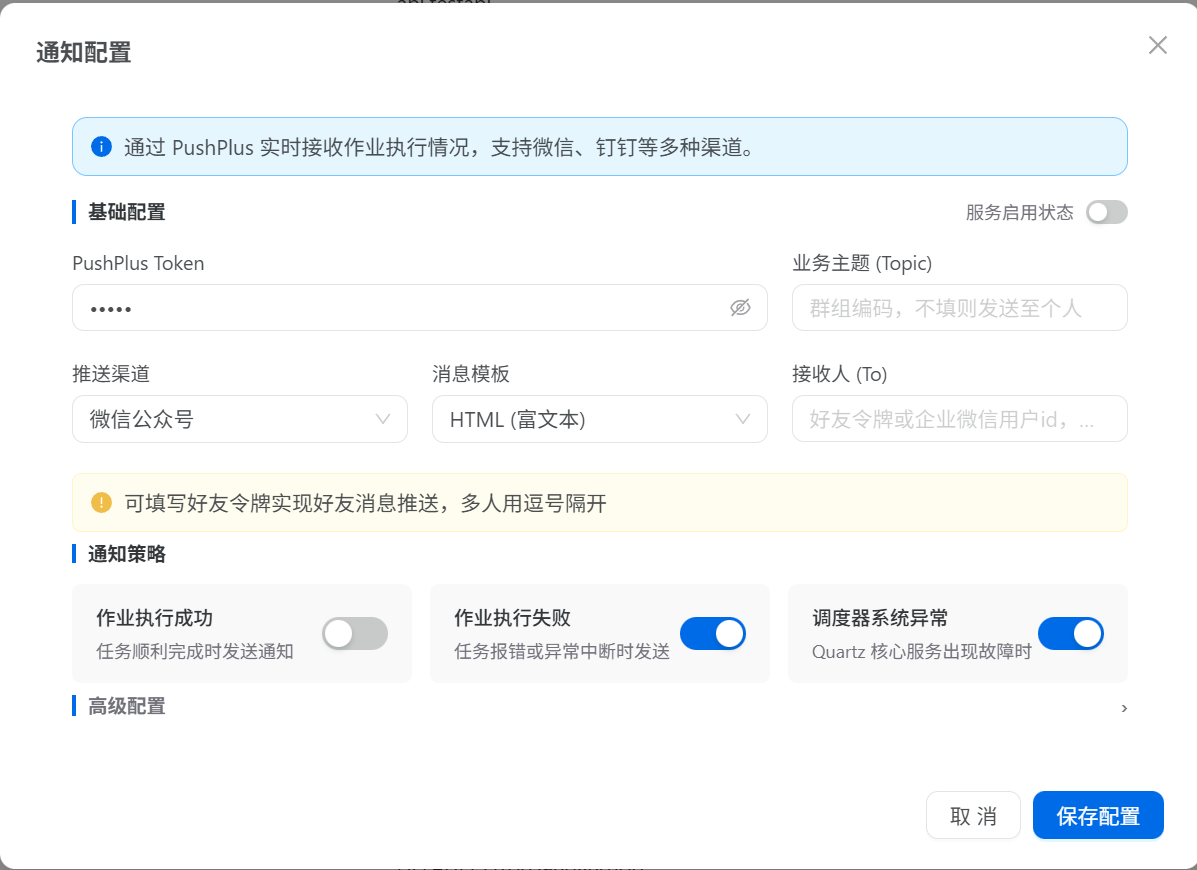
进入「通知管理」页,点击「通知配置」:
| 配置项 | 说明 | 示例 |
|---|---|---|
| 启用通知 | 通知功能总开关 | 开启 |
| Token | PushPlus 个人 Token | abcdef123456... |
| 推送渠道 | 消息推送渠道 | wechat |
| 消息模板 | HTML / Markdown / 纯文本 / JSON | markdown |
| 主题 | 通知主题(可选) | Quartz 通知 |
通知策略
| 策略 | 说明 | 默认值 |
|---|---|---|
| 作业成功时发送 | 成功执行是否通知 | 关闭 |
| 作业失败时发送 | 失败执行是否通知 | 开启 |
| 调度器异常时发送 | 调度器异常是否通知 | 开启 |
建议至少开启「失败」与「调度器异常」两类,成功通知按需开启以免打扰。
4. 三种模板
HTML 模板
适合微信等富文本渠道,包含状态标识、信息表格、颜色区分与执行详情。
html
<div style="font-family: -apple-system, 'Segoe UI', Helvetica, Arial, sans-serif; font-size: 14px; color: #24292f; max-width: 720px; margin: 0 auto; padding: 20px;">
  <div style="background: #fff; border: 1px solid #e1e4e8; border-radius: 6px; overflow: hidden;">
    <div style="background: #f0fff4; border-bottom: 1px solid #e1e4e8; padding: 16px 20px;">
      <h1 style="margin: 0; font-size: 20px; color: #2da44e;">✅ 作业执行成功: 示例任务</h1>
    </div>
    <!-- 作业信息表格 -->
  </div>
</div>
Markdown 模板
适合技术人员阅读,结构清晰:
markdown
# ❌ 作业执行失败: 示例任务

| 项目 | 内容 |
| --- | --- |
| 作业名称 | 示例任务 |
| 作业分组 | default |
| 执行状态 | ❌ 失败 |
| 执行时间 | 2026-11-03 22:30:00 |
| 执行耗时 | 1500 毫秒 |
| 错误信息 | System.Exception: 执行过程中发生错误 |
纯文本模板
兼容性最好,适合邮件或短信渠道:
text
调度器异常

异常时间: 2026-11-03 22:35:00
异常类型: System.InvalidOperationException
异常消息: 调度器初始化失败

此消息由 Chet.QuartzNet.UI 调度系统自动发送,请勿回复。
5. 测试通知
配置完成后点击「发送测试通知」,确认能收到消息。若发送失败:
- 检查 Token 是否有效;
- 检查网络是否能访问 PushPlus;
- 检查推送渠道是否支持所选模板;
- 查看通知历史中的错误信息。
6. 通知历史
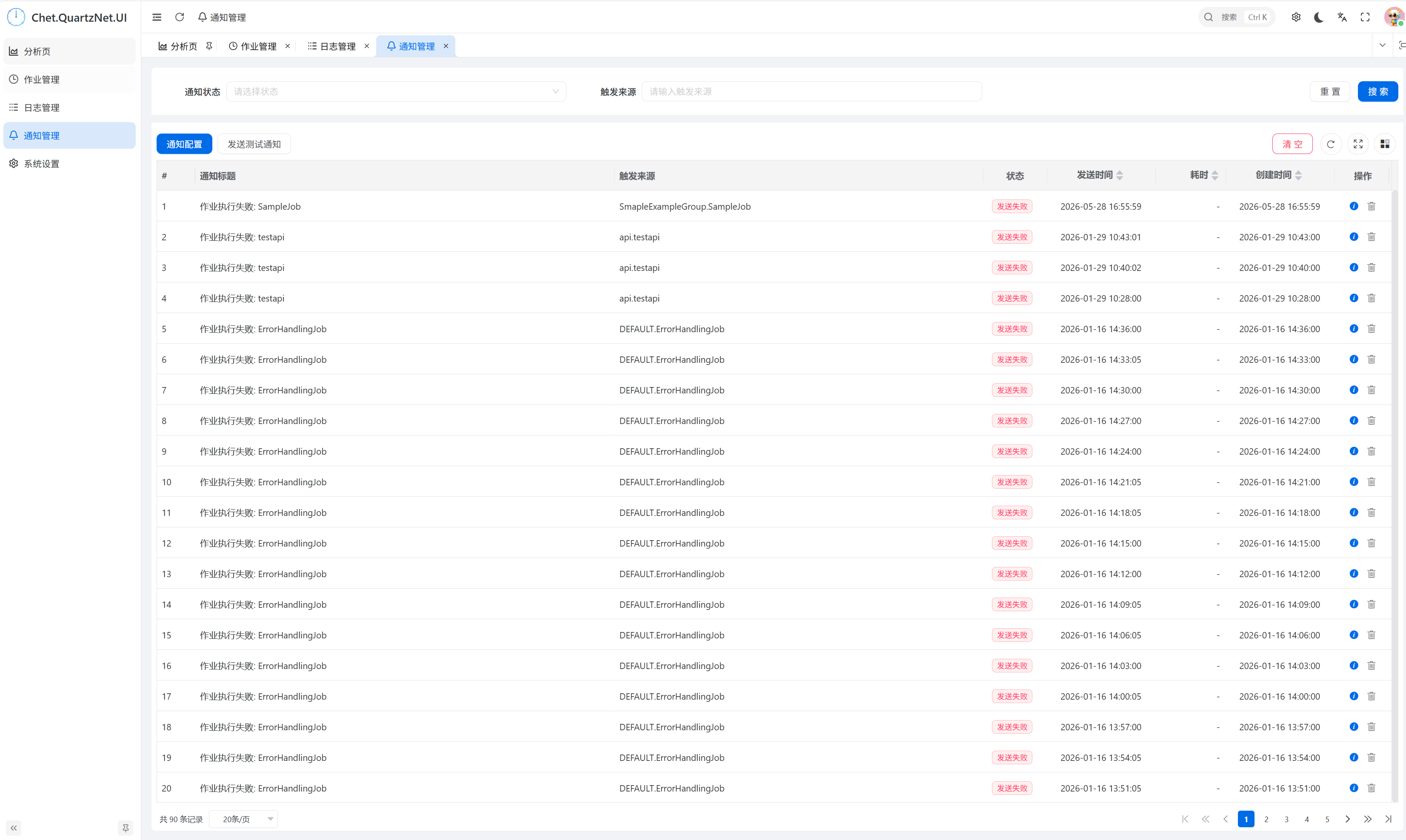
「通知管理」页会记录每次发送:
- 通知标题、触发来源、状态(待发送 / 成功 / 失败);
- 创建时间、发送时间、耗时;
- 支持按状态筛选、按来源搜索;
- 支持单条删除与批量清空。
7. 最佳实践
- 必须开启「作业失败」与「调度器异常」通知;
- 微信渠道推荐 HTML 或 Markdown 模板;
- 每次修改配置后发送测试通知;
- 定期清理通知历史,避免数据无限增长;
- 对关键作业单独配置通知策略,减少无关噪声。