
分析页:从图表到运维判断
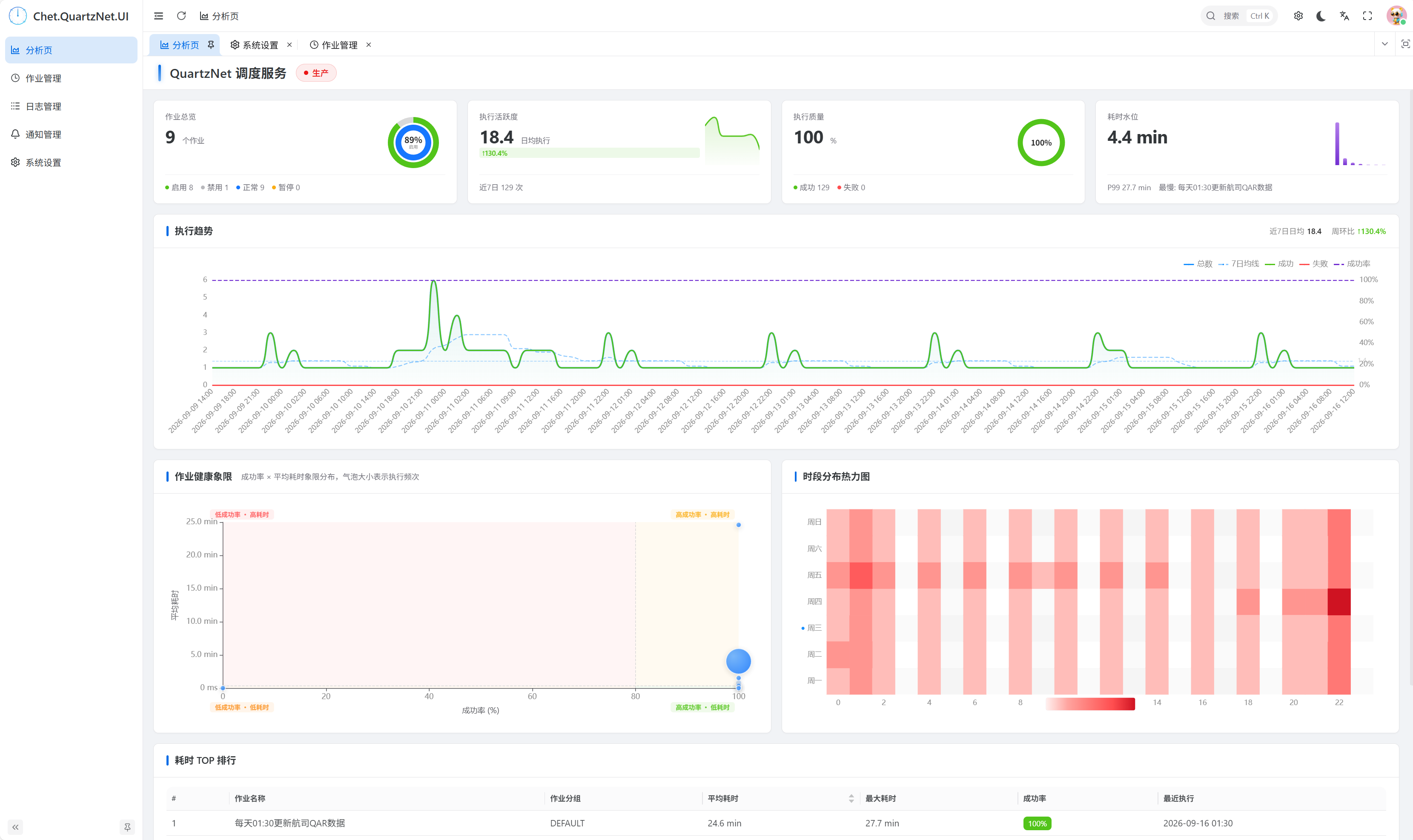
分析页经过 v2.1、v2.3、v2.5、v2.7 几轮重构,现在的结构不是“堆图表”,而是围绕四个问题组织:有多少作业、现在跑得怎么样、执行质量如何、哪里可能有风险。
1. 页面结构
| 区域 | 内容 |
|---|---|
| 顶部 | 服务标识(服务名 + DEV / TEST / UAT / PROD) |
| KPI 区 | 作业总览、调度运行态、执行质量、风险巡检 |
| 趋势 | 执行趋势(整行) |
| 分析区 | 作业健康象限、时段分布热力图(左右并排) |
| 排行 | 耗时 TOP 排行 |
页面没有时间范围选择控件,统计窗口由后端查询参数决定;前端当前使用后端默认窗口。
2. 四张 KPI 卡
2.1 作业总览
展示作业总数与启用占比,附启用 / 禁用 / 正常 / 暂停数量。用于确认“配置层面是否正常”,例如发布后是否有一批作业被误禁用。
2.2 调度运行态
- 执行中任务数与线程槽位;
- 调度器状态:运行中 / 待机 / 排水中 / 已停止;
- 运行时长;
- 线程池上限;
- 待补偿的中断记录数。
该卡片按 5 秒轮询刷新,页面不可见时暂停轮询,避免后台空转。
2.3 执行质量
- 近 7 日成功率(环形图展示);
- 近 7 日成功数与失败数。
成功率下降但失败数不多时,往往是执行总量变小导致的,需要结合趋势图判断,不能只看百分比。
2.4 风险巡检
- 指标值 = 沉默作业数 + 风险作业数;
- 沉默作业:已启用、未暂停,但统计窗口内没有任何执行记录;
- 风险作业:成功率低于 95% 且存在失败记录;
- 卡片底部展示沉默作业数量与失败最多的作业。
沉默作业常见于 Cron 写错、触发器未生效、作业被禁用后又启用;周级或月级低频任务可能被误判,需要结合业务周期看。
3. 图表怎么读
3.1 执行趋势
按天展示总执行数、成功数、失败数与成功率,并在失败曲线上用 2σ 规则标出异常日(失败数超过均值的两倍标准差)。图表上方给出日环比与异常日数量。
v2.5.1 修正了“按小时聚合”的统计口径,现在按自然日聚合。
3.2 作业健康象限
- 横轴:成功率(阈值 80%);
- 纵轴:平均耗时(阈值取所有作业耗时的中位数);
- 气泡大小:执行次数;
- 气泡颜色:作业状态。
| 象限 | 含义 | 建议 |
|---|---|---|
| 高成功率 · 低耗时 | 健康 | 保持 |
| 高成功率 · 高耗时 | 稳定但慢 | 关注资源占用与超时设置 |
| 低成功率 · 低耗时 | 快速失败 | 多为配置或依赖问题,优先排查 |
| 低成功率 · 高耗时 | 高风险 | 优先处理,可能拖垮线程池 |
v2.5.1 修复了大气泡遮挡小气泡导致无法选中的问题。
3.3 时段分布热力图
按星期 × 小时统计执行次数,颜色越深表示越密集。用于发现调度扎堆:
- 大量作业集中在同一分钟,容易挤占线程池;
- 与业务高峰重叠时,考虑错峰;
- 空白格子表示该时段没有执行。
3.4 耗时 TOP 排行
列出平均耗时、最大耗时、最小耗时与最近执行时间,是性能优化的入口。耗时长期接近调度间隔的作业,应考虑拆分或改为异步处理。
4. 数据是怎么算出来的
- KPI 与趋势来自概览接口,健康象限与耗时排行来自性能接口;
- 数据库存储模式下,统计查询在数据库侧完成(
GroupBy),不会把日志全量加载到内存; - 查询统一使用
AsNoTracking(),减少变更跟踪开销; - 文件存储模式下为内存聚合,数据量大时性能不如数据库;
- 运行态数据来自当前调度器实例,多实例部署时只反映当前节点。
这也是 v2.5.1 的主要优化点:在此之前,分析页会全量加载日志,日志量大时明显变慢。
5. 三个实际使用场景
5.1 发布后确认
- 看「调度运行态」是否运行中、待补偿是否为 0;
- 看「作业总览」的启用数量是否与发布前一致;
- 看「执行趋势」近期是否有异常失败峰值。
5.2 收到失败告警后
- 在「风险巡检」确认失败最多的作业;
- 进入日志页开启「仅看异常」;
- 结合耗时与错误信息判断是代码问题、依赖问题还是超时。
5.3 容量与错峰
- 看热力图中执行最密集的时段;
- 看耗时 TOP 中接近调度间隔的作业;
- 调整 Cron 或拆分作业,避免线程池被长时间占用。
6. 注意事项
- 分析页只统计已落库的日志;运行中的执行尚不计入成功数;
- 中断记录会计入日志,但不会被当成成功;
- 文件存储下日志量过大时,建议切换数据库存储;
- 「沉默作业」是提示而非结论,低频任务需要人工确认。