通知功能详解与配置指南
定时任务出问题时,最常见的两个场景是:任务失败了没人知道,以及调度器异常了没人发现。通知功能把这些事件推送到手机或群组,避免只能靠翻日志发现故障。
1. 工作方式
通知基于 PushPlus:系统把消息提交给 PushPlus,再由它按你选择的渠道投递。因此不需要自己维护 SMTP、企业微信应用或钉钉机器人,只需要一个 PushPlus Token。
触发时机只有三类:
| 事件 | 说明 |
|---|---|
| 作业执行失败 | 作业抛出异常或执行结果为失败 |
| 作业执行成功 | 默认关闭,按需开启 |
| 调度器异常 | Quartz 核心服务异常时发送 |
TIP
通知是系统级配置,不支持为单个作业单独设置渠道或接收人。作业层面的开关只有失败重试、禁止并发与中断补跑。
2. 获取 Token
- 打开 PushPlus 官网;
- 使用微信扫码登录;
- 进入「个人中心」,复制 Token。
3. 通知配置
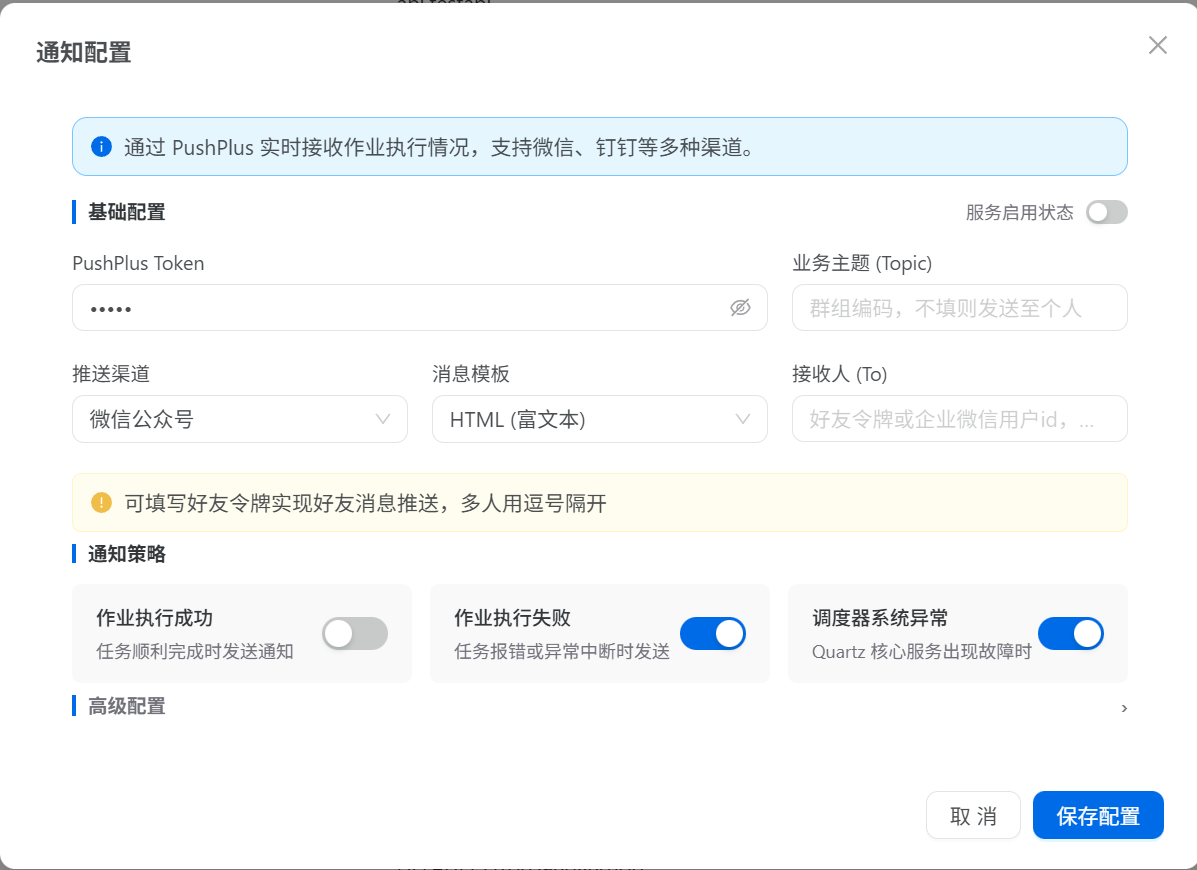
登录管理界面,进入「通知管理」,点击「通知配置」。
3.1 基础配置
| 配置项 | 说明 |
|---|---|
| 启用通知 | 通知功能总开关,关闭后所有策略都不生效 |
| Token | PushPlus 个人 Token,必填 |
| 推送渠道 | 见 3.2 |
| 消息模板 | html / markdown / txt / json |
| 业务主题(Topic) | 群组编码,填写后推送到群组;不填则发给个人 |
3.2 推送渠道
| 渠道 | channel | 说明 |
|---|---|---|
| 微信公众号 | wechat | 默认渠道,扫码即可接收 |
| 企业微信 | cp | 需要填写应用编码 Option |
| 第三方 Webhook | webhook | 需要填写 Webhook 编码 Option |
| 电子邮件 | mail | 可使用官网默认邮件,或填写自定义邮件渠道编码 |
| 手机短信 | sms | 通过短信渠道推送 |
| 语音通知 | voice | 语音播报 |
| 浏览器扩展 | extension | 浏览器端接收 |
| App 推送 | app | PushPlus App 接收 |
3.3 渠道参数
不同渠道的必填项不同:
| 配置项 | 适用渠道 | 说明 |
|---|---|---|
Option | webhook、cp、mail | webhook 填 Webhook 编码;cp 填企业微信应用编码;mail 可选填自定义邮件渠道编码 |
To | wechat、cp | 好友令牌或企业微信用户 id,多人用逗号分隔 |
CallbackUrl | 全部 | 发送结果回调地址,选填 |
Timestamp | 全部 | 毫秒时间戳;服务器时间超过该值则不发送,用于控制消息时效 |
WARNING
Topic 与 To 不建议同时使用,Topic 优先级更高。需要精确推送给某个人时,请清空 Topic。
4. 消息模板
模板在配置页以卡片形式选择,右侧提供实时预览。v2.7.0 起预览改为悬停浮层。
4.1 HTML
适合微信等富文本渠道,包含状态色块与信息表格。
html
<div style="font-family:-apple-system,'Segoe UI',Helvetica,Arial,sans-serif;
            font-size:14px;color:#24292f;max-width:720px;margin:0 auto;padding:20px;">
  <div style="background:#fff;border:1px solid #e1e4e8;border-radius:6px;overflow:hidden;">
    <div style="background:#fff5f5;border-bottom:1px solid #e1e4e8;padding:16px 20px;">
      <h1 style="margin:0;font-size:20px;color:#cf222e;">作业执行失败: order-sync</h1>
    </div>
    <table style="width:100%;border-collapse:collapse;">
      <tr><td style="padding:8px 20px;color:#57606a;">作业分组</td><td>DEFAULT</td></tr>
      <tr><td style="padding:8px 20px;color:#57606a;">执行耗时</td><td>1520 毫秒</td></tr>
      <tr><td style="padding:8px 20px;color:#57606a;">错误信息</td><td>接口返回 500</td></tr>
    </table>
  </div>
</div>
4.2 Markdown
适合技术人员阅读,结构与表格都清晰。
markdown
# 作业执行失败: order-sync

| 项目 | 内容 |
| ---- | ---- |
| 作业分组 | DEFAULT |
| 执行状态 | 失败 |
| 执行时间 | 2026-11-17 10:00:00 |
| 执行耗时 | 1520 毫秒 |
| 错误信息 | 接口返回 500 |
4.3 TXT
兼容性最好,适合短信、语音等渠道的正文。
text
作业执行失败
作业名称: order-sync
作业分组: DEFAULT
执行时间: 2026-11-17 10:00:00
执行耗时: 1520 毫秒
错误信息: 接口返回 500

此消息由 Chet.QuartzNet.UI 调度系统自动发送,请勿回复。
4.4 JSON
v2.7.0 新增,方便下游系统解析或接入自动化流程。
json
{
  "eventType": "jobExecution",
  "jobName": "order-sync",
  "jobGroup": "DEFAULT",
  "status": "failed",
  "statusText": "失败",
  "executionTime": "2026-11-17 10:00:00",
  "duration": 1520,
  "message": "接口返回 500"
}
5. 通知策略
| 策略 | 默认值 | 建议 |
|---|---|---|
| 作业执行成功 | 关闭 | 关键链路可按需开启,避免通知噪声 |
| 作业执行失败 | 开启 | 保持开启 |
| 调度器异常 | 开启 | 保持开启 |
6. 测试与历史
6.1 发送测试通知
配置保存后点击「发送测试通知」。失败时优先检查:
- Token 是否有效;
- 服务器能否访问 PushPlus;
- 当前渠道是否必填
Option(webhook / cp); - 应用日志中的异常信息(测试通知不会写入通知历史)。
6.2 通知历史
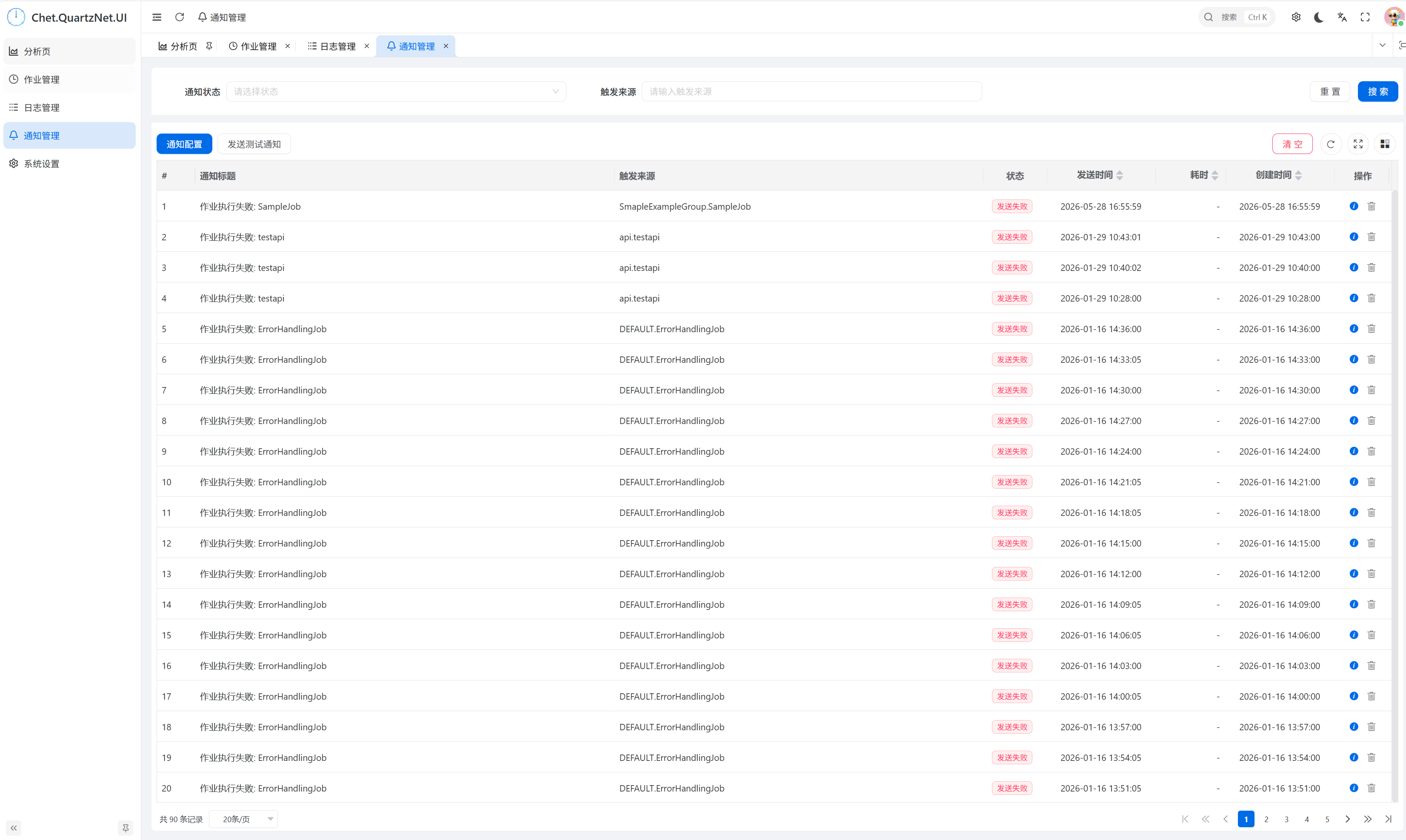
「通知管理」页记录作业与调度器触发的每次发送(测试通知不记录):
- 通知标题与内容;
- 触发来源(作业名或调度器);
- 状态:待发送 / 发送成功 / 发送失败;
- 创建时间、发送时间与耗时;
- 支持按状态筛选、按来源搜索、单条删除与批量清空。
7. 排错对照
| 现象 | 排查方向 |
|---|---|
| 测试通知失败 | Token、网络、渠道必填参数 |
| 作业失败但没有通知 | 通知总开关、失败策略、作业是否真正执行(看日志) |
| 收到通知但内容为空 | 模板选择与渠道是否支持该格式 |
| 群组收不到 | Topic 是否填写正确,或改用 To 指定接收人 |
| 重复收到通知 | 检查是否有多个实例都在调度同一作业 |