
Chet.Admin 模块详解⑩:文件上传下载全流程 📁
《Chet.Admin 全栈实战》系列第 16 篇
前言
文件上传是后台系统的 基础设施。
头像、附件、文档、图片…… 哪哪都需要。
但文件上传的坑可不少:
- ❌ 文件大小限制怎么配?
- ❌ 文件类型怎么校验?
- ❌ 下载时怎么带 Token 鉴权?
- ❌ 前端怎么绕过拦截器拿二进制流?
- ❌ 删除时物理文件和数据库记录怎么同步?
Chet.Admin 内置了一套完整的文件管理模块,本地存储 + 鉴权下载,今天来拆解 👇
整体架构
先看全景图:
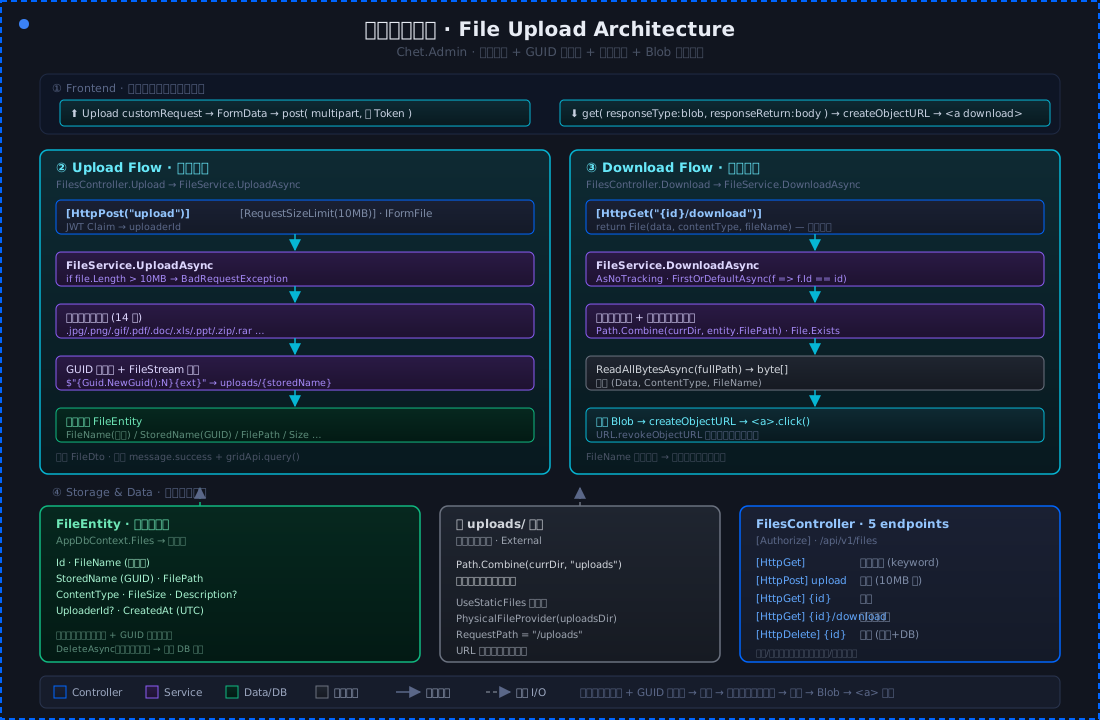
核心链路:
上传:前端 → customRequest 带 Token → 校验大小/类型 → GUID 重命名 → 存 uploads → 写数据库
下载:前端 → 带 Token 请求 → 后端读文件 → 返回文件流 → Blob → createObjectURL → <a> 下载
涉及的核心文件:
| 层 | 文件 | 职责 |
|---|---|---|
| 控制器 | FilesController.cs | 5 个接口 |
| 服务 | FileService.cs | 上传/下载/删除逻辑 |
| 实体 | FileEntity.cs | 数据模型 |
| 入口 | Program.cs | 静态文件中间件 |
| 前端 | file/index.vue | 列表 + 上传 + 下载 |
| API | file.ts | 请求封装 |
一、本地存储方案
1.1 uploads 目录
Chet.Admin 采用 本地存储 方案,文件放在项目根目录的 uploads 文件夹下。
public class FileService : IFileService
{
    private readonly string _uploadDir;

    public FileService(AppDbContext dbContext, ILogger<FileService> logger)
    {
        _dbContext = dbContext;
        _logger = logger;
        _uploadDir = Path.Combine(Directory.GetCurrentDirectory(), "uploads");
        if (!Directory.Exists(_uploadDir))
        {
            Directory.CreateDirectory(_uploadDir);
        }
    }
}构造函数里自动创建目录,不存在就建,避免首次上传报错。
为什么选本地存储?
- ✅ 简单,不需要额外的对象存储服务
- ✅ 适合中小项目,上手快
- ✅ 后续可平滑迁移到 OSS / MinIO
1.2 静态文件中间件
uploads 目录还要配置 静态文件中间件,才能通过 URL 直接访问:
// Program.cs
var uploadsDir = Path.Combine(Directory.GetCurrentDirectory(), "uploads");
if (!Directory.Exists(uploadsDir))
{
    Directory.CreateDirectory(uploadsDir);
}

app.UseStaticFiles(new StaticFileOptions
{
    FileProvider = new PhysicalFileProvider(uploadsDir),
    RequestPath = "/uploads"
});配置解读:
PhysicalFileProvider:指定物理目录RequestPath = "/uploads":URL 前缀映射
配置后,http://localhost:5000/uploads/abc.jpg 就能直接访问图片 🖼️
二、数据模型:FileEntity
public class FileEntity
{
    public int Id { get; set; }
    public string FileName { get; set; } = string.Empty;      // 原始文件名
    public string StoredName { get; set; } = string.Empty;   // 存储文件名(GUID)
    public string FilePath { get; set; } = string.Empty;     // 相对路径
    public string ContentType { get; set; } = string.Empty;  // MIME类型
    public long FileSize { get; set; }                        // 文件大小(字节)
    public string? Description { get; set; }                  // 文件描述
    public int? UploaderId { get; set; }                     // 上传者ID
    public DateTime CreatedAt { get; set; } = DateTime.UtcNow;
}为什么要两个文件名字段?
- FileName:用户上传时的原始名字(展示用)
- StoredName:服务器存储的重命名(避免冲突)
比如用户上传了「测试报告.pdf」,服务器存成 a1b2c3d4...pdf,互不影响 👍
三、上传 API
3.1 控制器接口
[HttpPost("upload")]
[RequestSizeLimit(10 * 1024 * 1024)] // 10MB
public async Task<IActionResult> Upload(IFormFile file)
{
    if (file == null || file.Length == 0)
        return BadRequest(ApiResponse.Error("请选择文件"));

    var userIdClaim = User.FindFirst(ClaimTypes.NameIdentifier);
    int? userId = userIdClaim != null ? int.Parse(userIdClaim.Value) : null;

    var result = await _fileService.UploadAsync(file, userId);
    return Ok(ApiResponse.Ok(result, "文件上传成功"));
}
[RequestSizeLimit(10 * 1024 * 1024)] 限制请求体大小为 10MB,超大会被 中间件直接拒绝,连控制器都进不来。
IFormFile 是 ASP.NET Core 的标准文件接收方式。
3.2 上传服务逻辑
public async Task<FileDto> UploadAsync(IFormFile file, int? uploaderId)
{
    if (file.Length > MaxFileSize)
        throw new BadRequestException("文件大小不能超过10MB");

    var extension = Path.GetExtension(file.FileName).ToLowerInvariant();
    if (!AllowedExtensions.Contains(extension))
        throw new BadRequestException("不支持的文件类型");

    var storedName = $"{Guid.NewGuid():N}{extension}";
    var filePath = Path.Combine(_uploadDir, storedName);

    using (var stream = new FileStream(filePath, FileMode.Create))
    {
        await file.CopyToAsync(stream);
    }

    var entity = new FileEntity
    {
        FileName = file.FileName,
        StoredName = storedName,
        FilePath = $"uploads/{storedName}",
        ContentType = file.ContentType,
        FileSize = file.Length,
        UploaderId = uploaderId,
    };

    _dbContext.Files.Add(entity);
    await _dbContext.SaveChangesAsync();

    return new FileDto { /* ... 映射字段 */ };
}完整流程:
- ✅ 大小校验:超过 10MB 抛异常
- ✅ 类型校验:扩展名不在白名单内抛异常
- ✅ GUID 重命名:
Guid.NewGuid():N生成无连字符的 GUID - ✅ 写入磁盘:
FileCopyToAsync流式写入 - ✅ 写数据库:记录文件元信息
3.3 类型白名单
private static readonly string[] AllowedExtensions =
    { ".jpg", ".jpeg", ".png", ".gif", ".bmp",          // 图片
      ".pdf", ".doc", ".docx", ".xls", ".xlsx",          // 文档
      ".ppt", ".pptx", ".txt", ".zip", ".rar" };         // 其他

private const long MaxFileSize = 10 * 1024 * 1024; // 10MB双重校验:
- 大小:
10MB上限 - 类型:
14种扩展名白名单
为什么用白名单而不是黑名单?白名单更安全,只允许已知安全的类型,防止上传 .exe、.sh 等危险文件 🔒
四、下载流程
4.1 后端接口
[HttpGet("{id}/download")]
public async Task<IActionResult> Download(int id)
{
    var result = await _fileService.DownloadAsync(id);
    if (result == null) return NotFound(ApiResponse.Error("文件不存在"));

    var (data, contentType, fileName) = result.Value;
    return File(data, contentType, fileName);
}
返回的是 File() 结果,即 二进制文件流,不是 JSON。
4.2 下载服务逻辑
public async Task<(byte[] Data, string ContentType, string FileName)?> DownloadAsync(int id)
{
    var entity = await _dbContext.Files.AsNoTracking().FirstOrDefaultAsync(f => f.Id == id);
    if (entity == null) return null;

    var fullPath = Path.Combine(Directory.GetCurrentDirectory(), entity.FilePath);
    if (!System.IO.File.Exists(fullPath)) return null;

    var data = await System.IO.File.ReadAllBytesAsync(fullPath);
    return (data, entity.ContentType, entity.FileName);
}流程:
- 查数据库拿文件信息
- 拼接完整路径
- 检查物理文件是否存在
- 读取全部字节返回
返回的 FileName 是原始文件名,浏览器下载时自动用这个名字 📥
4.3 前端下载:绕过拦截器
这是文件下载的 核心难点。
普通 API 请求返回 JSON,前端拦截器会统一处理 { success, data, message } 格式。
但下载返回的是 二进制流,不是 JSON,如果走拦截器会 解析失败 💥
解决方案是 responseReturn: 'body':
export async function downloadFileApi(id: number) {
  return requestClient.get<Blob>(`/files/${id}/download`, {
    responseType: 'blob',          // 声明返回类型为 Blob
    responseReturn: 'body',        // 👈 直接返回 body,跳过 success 校验
  });
}两个关键参数:
responseType: 'blob':告诉 axios 返回二进制 BlobresponseReturn: 'body':跳过拦截器的业务逻辑,直接返回原始 body
4.4 前端下载实现
拿到 Blob 后,用 createObjectURL + <a> 标签触发下载:
async function onDownload(row: any) {
  try {
    const blob = await downloadFileApi(row.id);
    const url = URL.createObjectURL(blob);
    const a = document.createElement('a');
    a.href = url;
    a.download = row.fileName || `file-${row.id}`;
    document.body.appendChild(a);
    a.click();
    document.body.removeChild(a);
    URL.revokeObjectURL(url);
  } catch {
    message.error('下载失败');
  }
}流程:
- 请求接口拿到 Blob
createObjectURL生成临时 URL- 创建隐藏的
<a>标签 - 设置
download属性为文件名 - 模拟点击触发下载
- 清理 DOM 和 URL
URL.revokeObjectURL 很重要,释放内存,否则会内存泄漏 ⚠️
五、删除文件
删除要 同时删物理文件和数据库记录:
public async Task DeleteAsync(int id)
{
    var entity = await _dbContext.Files.FirstOrDefaultAsync(f => f.Id == id);
    if (entity == null) throw new NotFoundException(nameof(FileEntity), id);

    // 1. 删除物理文件
    var fullPath = Path.Combine(Directory.GetCurrentDirectory(), entity.FilePath);
    if (System.IO.File.Exists(fullPath))
    {
        System.IO.File.Delete(fullPath);
    }

    // 2. 删除数据库记录
    _dbContext.Files.Remove(entity);
    await _dbContext.SaveChangesAsync();
}先删文件,再删记录:
- 物理文件删了,即使数据库删除失败也不会有孤儿记录
- 反过来如果先删数据库记录,物理文件就成了 垃圾文件 占磁盘
六、分页查询
public async Task<(List<FileDto> items, int total)> GetListAsync(int pageNumber, int pageSize, string? keyword)
{
    var query = _dbContext.Files.AsNoTracking();

    if (!string.IsNullOrWhiteSpace(keyword))
    {
        query = query.Where(f => f.FileName.Contains(keyword));
    }

    var total = await query.CountAsync();
    var entities = await query
        .OrderByDescending(f => f.CreatedAt)
        .Skip((pageNumber - 1) * pageSize)
        .Take(pageSize)
        .ToListAsync();

    var items = entities.Select(entity => new FileDto
    {
        Id = entity.Id,
        FileName = entity.FileName,
        FilePath = entity.FilePath,
        ContentType = entity.ContentType,
        FileSize = entity.FileSize,
        UploaderId = entity.UploaderId,
        CreatedAt = entity.CreatedAt,
    }).ToList();

    return (items, total);
}
手动映射 DTO,没用 AutoMapper,因为字段一一对应,直接写更清晰。
七、前端:上传组件
7.1 customRequest 携带 Token
Ant Design Vue 的 Upload 组件默认用 XMLHttpRequest 上传,不会走 requestClient,也就 不会带 Authorization header。
解决方案是用 customRequest 自定义上传:
const customUpload: UploadProps['customRequest'] = async (options) => {
  const { file, onSuccess, onError } = options;
  uploading.value = true;
  try {
    await uploadFileApi(file as File);
    onSuccess?.({}, file);
    message.success(`${(file as File).name} 上传成功`);
    gridApi.query();
  } catch (error) {
    onError?.(error as Error);
    message.error(`${(file as File).name} 上传失败`);
  } finally {
    uploading.value = false;
  }
};
uploadFileApi 用 requestClient 发请求,自动带 Token:
export async function uploadFileApi(file: File) {
  const formData = new FormData();
  formData.append('file', file);
  return requestClient.post('/files/upload', formData, {
    headers: { 'Content-Type': 'multipart/form-data' },
  });
}
FormData 包装文件,Content-Type: multipart/form-data 声明上传类型 ✅
7.2 模板部分
<Upload
  v-if="hasAccessByCodes(['system:file:upload'])"
  :custom-request="customUpload"
  :show-upload-list="false"
  :show-button="false"
>
  <Button type="primary" :loading="uploading">
    <Plus class="mr-2 size-4" />上传文件
  </Button>
</Upload>
show-upload-list="false" 隐藏默认的文件列表,因为用 VxeTable 展示。
权限控制:只有 system:file:upload 权限才显示上传按钮。
八、前端:列表展示
8.1 文件大小格式化
字节对人来说不直观,要格式化成 KB / MB:
function formatFileSize(size: number) {
  if (!size) return '-';
  if (size < 1024) return `${size} B`;
  if (size < 1024 * 1024) return `${(size / 1024).toFixed(1)} KB`;
  return `${(size / (1024 * 1024)).toFixed(2)} MB`;
}三级展示:B / KB / MB,根据大小自动选择合适的单位 📏
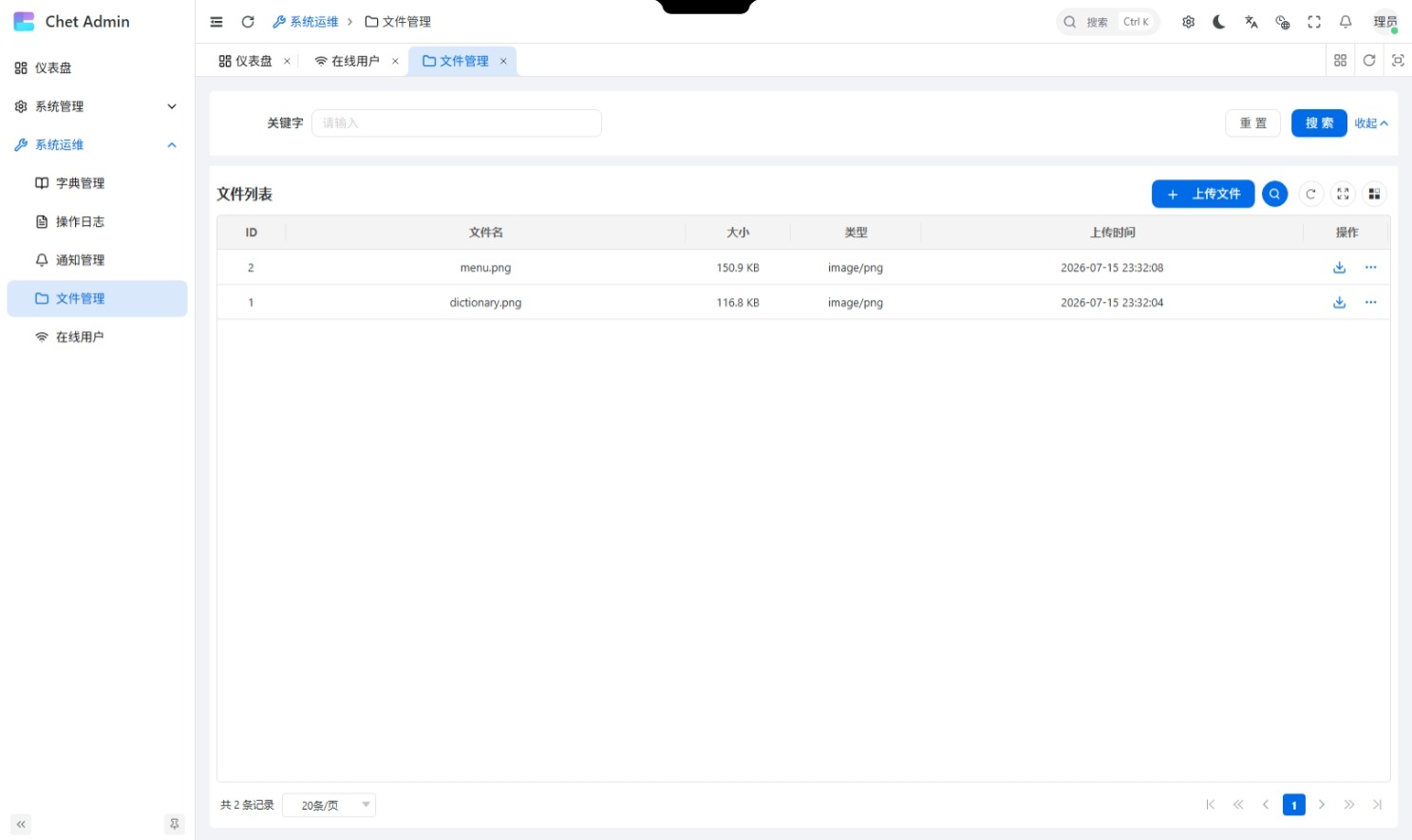
8.2 表格列
const columns: VxeTableGridColumns = [
  { field: 'id', title: 'ID', width: 80 },
  { field: 'fileName', title: '文件名', minWidth: 200 },
  { field: 'fileSize', title: '大小', width: 120,
    slots: { default: ({ row }) => formatFileSize(row.fileSize) } },
  { field: 'contentType', title: '类型', width: 150 },
  { field: 'createdAt', title: '上传时间', minWidth: 180,
    slots: { default: ({ row }) =>
      row.createdAt ? new Date(row.createdAt).toLocaleString('zh-CN') : '-' } },
  { field: 'operation', title: '操作', width: 180 },
];
8.3 操作按钮
<template #action="{ row }">
  <VbenTableAction
    :actions="[
      { text: '下载', onClick: () => onDownload(row) },
    ]"
    :dropdown-actions="[
      { text: '删除', auth: 'system:file:delete', danger: true,
        popConfirm: { title: '确认删除?', confirm: () => onDelete(row) } },
    ]"
  />
</template>- 下载:所有人可用
- 删除:需要
system:file:delete权限,红色按钮 + 二次确认
九、控制器全貌
5 个接口,职责清晰:
[HttpGet]                  // 分页列表
[HttpPost("upload")]       // 上传
[HttpGet("{id}")]          // 详情
[HttpGet("{id}/download")] // 下载
[HttpDelete("{id}")]        // 删除
十、完整流程图
上传:
  前端选文件 → customRequest → requestClient.post(带Token)
    → 后端校验大小(10MB)→ 校验类型(白名单)
    → GUID 重命名 → 写入 uploads 目录 → 写数据库 → 返回文件信息

下载:
  前端点击下载 → requestClient.get(responseType: blob, responseReturn: body)
    → 后端查数据库 → 读物理文件 → 返回 File 流
    → 前端拿 Blob → createObjectURL → <a> download → 触发下载 → revokeObjectURL

删除:
  前端点击删除 → 二次确认 → requestClient.delete
    → 后端删物理文件 → 删数据库记录 → 返回成功
设计亮点总结
| 特性 | 说明 |
|---|---|
| 本地存储 | uploads 目录,简单易上手 |
| GUID 重命名 | 避免文件名冲突和中文乱码 |
| 双重校验 | 大小(10MB)+ 类型(白名单) |
| RequestSizeLimit | 中间件层拦截超大请求 |
| customRequest | 前端自定义上传,携带 Token |
| responseReturn: body | 下载绕过拦截器,拿原始 Blob |
| createObjectURL | 前端触发文件下载 |
| revokeObjectURL | 释放内存,防泄漏 |
| 先删文件再删记录 | 避免孤儿文件 |
| 静态文件中间件 | uploads 目录可 URL 直接访问 |
小结
文件上传看着简单,但前后端配合的细节不少:
- 🔑 customRequest 解决 Upload 组件不带 Token 的问题
- 🔑 responseReturn: 'body' 解决下载绕过拦截器的问题
- 🔑 GUID 重命名 解决文件名冲突和安全问题
- 🔑 白名单校验 比黑名单更安全
- 🔑 先删文件再删记录 避免垃圾文件
这套方案适合中小项目,后续可平滑迁移到 OSS / MinIO ⭐
🔗 GitHub:https://github.com/qiect/Chet.Admin 🔗 Gitee:https://gitee.com/qiect/Chet.Admin ⭐ 觉得不错的话,点个 Star 支持一下吧!
下篇预告:「Chet.Admin 模块详解⑪:在线用户追踪 + 强制下线 📡」
#ChetAdmin #全栈开发 #.NET10 #Vue3 #文件上传 #Blob下载 #开源项目